
Cách dựng 3D bằng AutoCad nhanh chóng
Kiến trúc sư Phác Vũ cùng Tủ Nhựa Hà Đông hướng dẫn kỹ thuật dựng hình 3D bằng AutoCAD siêu tốc từ bản vẽ 2D phẳng, đồng thời chia sẻ góc nhìn thực chiến trong việc bóc tách khối phôi nhựa cao cấp Ecoplast, Vincoplast, Chin Huei chuẩn xác từng milimet cho công trình.
1. Bảng Tóm Tắt Lộ Trình Dựng 3D AutoCAD & Ứng Dụng Nội Thất Nhựa
| Bước | Công Đoạn Kỹ Thuật | Lệnh 3D AutoCAD Sử Dụng | Ứng Dụng Thực Tế Trong Sản Xuất Nội Thất Nhựa |
|---|---|---|---|
| 1 | Chuyển không gian 3D | WORKSPACE, 3DORBIT |
Chuyển giao diện sang 3D Modeling, thiết lập hệ trục tọa độ UCS sẵn sàng dựng khối phôi tấm. |
| 2 | Tạo miền kín khép góc | BOUNDARY (BO), REGION |
Khóa kín các nét 2D vách tủ, cánh cửa, mặt bàn nhựa để chuẩn bị đùn khối Solid dầy dặn. |
| 3 | Đùn khối độ dày phôi | EXTRUDE (EXT), PRESSPULL |
Đùn khối chính xác độ dày phôi tấm nhựa Vincoplast/Ecoplast (15mm – 20mm) hoặc đùn chiều cao tủ. |
| 4 | Gọt giũa & Đục khoang | SUBTRACT (SU), UNION (UNI) |
Đục lỗ khoang chậu rửa máy giặt, xẻ rãnh lam tản nhiệt, khoét ô thờ Táo Quân hay đục góc cầu thang. |
| 5 | Gán vật liệu & Xuất mẫu | MATERIALS, VISUALSTYLES |
Gán màu nhựa ghi xám, vân gỗ óc chó, mây trắng và mô phỏng trực quan giúp gia chủ dễ dàng hình dung. |
2. Câu Chuyện Thực Tế: Từ Nét Vẽ 2D Đến Khối 3D Phôi Nhựa Sắc Sảo Của KTS Phác Vũ
Đối với một người làm kiến trúc và điều hành xưởng sản xuất trực tiếp như KTS Phác Vũ tại Tủ Nhựa Hà Đông, công cụ dựng hình không chỉ đơn thuần là việc vẽ ra những bức hình đẹp mắt trên máy tính. Nó là cây cầu nối sinh động giữa ý tưởng thiết kế và quy trình cắt phôi nhựa thực tế tại xưởng ngõ 115 Chiến Thắng.
Còn nhớ ca thi công hệ tủ gầm cầu thang nhựa cho nhà anh Dương Quá ở Khu tập thể Thanh Xuân Bắc hay ca làm quầy nhựa pha chế trà sữa Đô Đô cho anh Minh Hoàng tại 101 Nguyễn Thị Định. Cả hai công trình đều có những góc chéo phức tạp và các đường chóp vát chéo không gập góc chuẩn 90 độ. Nếu chỉ dùng bản vẽ 2D phẳng truyền thống, người thợ xưởng rất dễ bị nhầm lẫn khi đo cắt góc phôi tấm nhựa Vincoplast dầy 18mm.
Lúc này, kỹ thuật dựng 3D bằng AutoCAD nhanh chóng thể hiện sức mạnh tuyệt đối. Bằng cách đùn khối 3D trực tiếp từ nét vẽ mặt bằng, KTS Phác Vũ có thể xoay 360 độ bằng lệnh 3DORBIT, kiểm tra chính xác độ hở vách tủ gầm cầu thang hay khoang đút gầm máy giặt ngoài ban công, xả phôi chính xác đến từng milimet trước khi tiến hành lắp ráp.
Để bổ trợ tốt cho kỹ năng 3D, bạn nên xem lại bài viết pillar Hướng dẫn tự học & sửa lỗi AutoCAD các phiên bản 2018-2026, ôn tập bài Tổng hợp các lệnh cơ bản cho người mới bắt đầu và thực hành bài Cách vẽ nhà & mặt bằng kiến trúc bằng AutoCad.
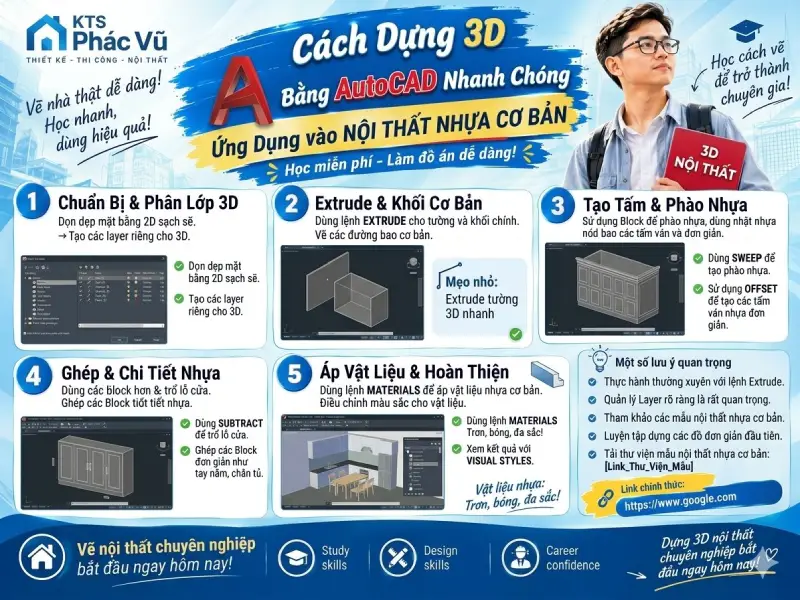
3. Hướng Dẫn Từng Bước Dựng Khối 3D AutoCAD Nhanh Nhất Cho Người Mới
Bước 1: Chuyển Đổi Không Gian Làm Việc Sang 3D Modeling
- Ở góc dưới bên phải màn hình AutoCAD, nhấp vào biểu tượng bánh răng Workspace Switching -> Chọn 3D Modeling.
- Màn hình sẽ hiển thị thanh công cụ Ribbon 3D chuyên nghiệp với các cụm lệnh Box, Extrude, Revolve, Union, Subtract….
- Tại góc trên bên trái cửa sổ vẽ (ViewCube), nhấp vào góc phối cảnh SE Isometric (Đông Nam) để đưa góc nhìn phẳng 2D sang không gian 3-Chiều.
Bước 2: Chuẩn Bị Mặt Bằng & Tạo Miền Kín (Region / Boundary)
Khối 3D Solid chỉ có thể đùn lên được khi đường nét 2D bên dưới là một chuỗi đường khép kín hoàn toàn:
- Sử dụng lệnh
BO(BOUNDARY) -> Nhấp vào phím Pick Points -> Nhấp chuột vào bên trong vách tủ hoặc vách tường bao -> Bấm Enter. AutoCAD sẽ tự động tạo một đường ranh giới khép kín Polyline. - Hoặc sử dụng lệnh
REG(REGION) quét qua toàn bộ nét vẽ khung mặt bằng 2D để biến chúng thành một miền kín mặt phẳng.
Bước 3: Đùn Khối 3D Độ Dày Phôi Bằng Lệnh EXTRUDE Hoặc PRESSPULL
- Sử dụng lệnh EXTRUDE: Gõ lệnh
EXT(EXTRUDE) -> Chọn đường miềm kín khép góc -> Bấm Enter -> Nhập chiều cao đùn khối (Ví dụ: Nhập2000cho chiều cao tủ quần áo, hoặc nhập18cho độ dày tấm phôi nhựa Vincoplast) -> Bấm Enter. - Sử dụng lệnh PRESSPULL: Gõ lệnh
PRESSPULL-> Rê chuột vào khoảng không gian giữa 2 đường song song -> Kéo chuột lên trên và nhập chiều cao -> Bấm Enter. Lệnh Presspull cực kỳ linh hoạt khi đùn các khoang hộc tủ nhựa hay vách tường ngăn.
Bước 4: Thực Hiện Các Thao Tác Cắt Trừ & Gộp Khối 3D
Khi dựng đồ nội thất thực tế như tủ nhựa che máy giặt hay tủ giày nhựa, bạn cần đục các khoang rỗng bên trong:
- Lệnh SUBTRACT (Trừ khối): Gõ lệnh
SU-> Chọn khối tổng bên ngoài trước -> Bấm Enter -> Chọn khối lõi bên trong cần đục bỏ -> Bấm Enter. Ngay lập tức khoang rỗng đút gầm máy giặt hay khoang chia đợt giày sẽ hiện ra. - Lệnh UNION (Gộp khối): Gõ lệnh
UNI-> Chọn nhiều khối 3D nằm sát nhau -> Bấm Enter để gộp chúng thành một khối liên kết duy nhất. - Lệnh FILLETEDGE (Bo tròn góc khối): Gõ lệnh
FILLETEDGE-> Nhập bán kính R -> Chọn các cạnh sắc của khối 3D để bo tròn góc mềm mại cho tay nắm hoặc cạnh bàn.
Bước 5: Chuyển Chế Độ Hiển Thị & Quan Sát Khối 3D
Gõ lệnh VS (VISUALSTYLES) hoặc chọn trực tiếp trên góc trái màn hình:
2D Wireframe: Hiển thị dạng khung dây nét đơn (nhẹ máy).Conceptual: Hiển thị khối tô màu phẳng đổ bóng nguyên khối.Realistic: Hiển thị vật liệu thực tế bóng mịn, giúp quan sát các bề mặt nhựa phủ bóng hay vân gỗ ấm áp.
4. Ứng Dụng Đột Phá Của 3D AutoCAD Trong Thi Công Nội Thất Nhựa Cao Cấp
Trong quy trình sản xuất thực tế tại Tủ Nhựa Hà Đông, việc ứng dụng bản vẽ 3D AutoCAD mang lại những giá trị vượt trội cho các dòng sản phẩm nội thất nhựa Vincoplast, Ecoplast và Chin Huei Plus:
- Bóc tách dự toán vật tư chính xác 100%: Bằng cách đo thể tích và diện tích bề mặt khối 3D Solid bằng lệnh
MASSPROP, KTS Phác Vũ tính toán chính xác số lượng phôi tấm nhựa cần dùng, giúp tiết kiệm chi phí tối đa cho khách hàng. - Thiết kế tủ gầm cầu thang & Tủ ban công chuẩn chỉ: Các khoảng không gian “góc chết” như dưới gầm cầu thang hay hốc tường ban công máy giặt được dựng mô phỏng 3D chính xác, đảm bảo khi mang tủ đến nhà khách hàng là đút vào vừa khít.
- Đảm bảo tính chịu lực cho sản phẩm: Dựng 3D giúp KTS bố trí các mảng xương nhựa gia cường chịu lực bên trong cho kệ tivi nhựa hay bàn học nhựa cho bé, giúp sản phẩm không bao giờ lo võng hay xập xệ.
5. Giải Đáp 5 Câu Hỏi Thường Gặp (FAQ) Về Dựng 3D Bằng AutoCAD
Có. Dựng khối 3D đòi hỏi Card đồ họa (VGA) và dung lượng RAM làm việc nhiều hơn. Tuy nhiên, nếu bạn để chế độ hiển thị Conceptual hoặc Shaded with edges và tắt chế độ đổ bóng quá đà thì các dòng máy tầm trung vẫn vận hành mượt mà.
Hiện tượng này xảy ra do nét vẽ 2D ban đầu của bạn chưa kín hoàn toàn hoặc các đường nét đang nằm trên các cốt cao độ Z khác nhau. Bạn hãy dùng lệnh FLATTEN đưa nét vẽ về mặt phẳng Z=0, sau đó dùng lệnh BO (Boundary) tạo lại đường kín rồi mới Extrude.
Hoàn toàn được. Bạn chỉ cần lưu file CAD ở định dạng .dwg tiêu chuẩn, sau đó dùng lệnh Import trong SketchUp hoặc 3ds Max để đưa toàn bộ khối 3D CAD sang gán ánh sáng và Render bức ảnh chân thực nhất.
Lệnh Presspull giúp bạn đục khoang trực tiếp bằng cách rê chuột kéo mặt phẳng lõi xuống mà không cần tạo trước khối lõi 3D. Trong khi đó lệnh Subtract bắt buộc bạn phải tạo sẵn 2 khối 3D Solid giao nhau rồi mới trừ khối.
Bạn chỉ cần nhấp vào góc trên bên trái màn hình vẽ, chọn mục Top và chuyển chế độ Visual Styles về lại 2D Wireframe. Hoặc gõ lệnh PLAN -> Bấm Enter 2 lần.
6. Hiện Thực Hóa Bản Vẽ 3D Thành Nội Thất Nhựa Thực Tế Cùng Tủ Nhựa Hà Đông
Từ những khối mô phỏng 3D AutoCAD chuẩn mực trên máy tính, xưởng sản xuất Tủ Nhựa Hà Đông dưới sự chỉ đạo trực tiếp của KTS Phác Vũ chuyên biến ý tưởng thiết kế thành những sản phẩm nội thất nhựa cao cấp hiện đại, chống nước 100%, chống mối mọt trọn đời cho mọi không gian căn hộ.
Mời bạn đọc tham khảo các danh mục sản phẩm nội thất nhựa cao cấp thi công thực tế của chúng tôi:
- Góc học tập & làm việc sáng tạo: Mẫu Bàn Học Nhựa KTS Phác Vũ
- Giải pháp tận dụng góc chết gầm cầu thang: Mẫu Tủ Cầu Thang Nhựa KTS Phác Vũ
- Tủ giày nhựa thông minh chống mùi nồm ẩm: Mẫu Tủ Giày Nhựa KTS Phác Vũ | Mẫu Tủ Giày Nhựa Tủ Nhựa Hà Đông
- Quầy nhựa pha chế F&B / Cafe / Trà sữa sang trọng: Mẫu Quầy Nhựa Pha Chế KTS Phác Vũ
- Hệ tủ hồ sơ & tủ tài liệu văn phòng: Mẫu Tủ Hồ Sơ Nhựa KTS Phác Vũ
- Tủ che máy giặt ban công tích hợp chậu rửa đút gầm: Mẫu Tủ Nhựa Che Máy Giặt KTS Phác Vũ
- Kệ tivi nhựa phòng khách sang trọng: Mẫu Kệ Tivi Nhựa Tủ Nhựa Hà Đông
- Tủ nhựa quần áo trẻ em an toàn sinh thái: Mẫu Tủ Nhựa Quần Áo Trẻ Em Tủ Nhựa Hà Đông
- Trang chủ xưởng sản xuất: Nội thất Tủ Nhựa Hà Đông (tunhua.io.vn)
TỦ NHỰA HÀ ĐÔNG – KTS PHÁC VŨ
Xưởng sản xuất & thi công trực tiếp nội thất nhựa cao cấp Chin Huei Plus, Ecoplast, Vincoplast, Zukoplast trọn gói: Tủ bếp kịch trần, tủ quần áo, kệ tivi, giường ngủ, bàn học, quầy pha chế, tủ che máy giặt ban công, tủ gầm cầu thang. Báo giá trực tiếp tại xưởng, đo đạc tận nơi bằng máy laser, thi công chuẩn mực theo bản vẽ CAD toàn khu vực Hà Nội.
- Website chính thức: Tủ Nhựa Hà Đông (tunhua.io.vn) | KTS Phác Vũ (vuphac.io.vn)
- Hotline/Zalo tư vấn trực tiếp: 0945.046.681
- Địa chỉ xưởng: Ngõ 115 Chiến Thắng, phường Hà Đông, Hà Nội
Leave a Reply