
Cách cài AutoCAD trên Macbook cho chip Apple Silicon M1-M4 & Intel mượt mà
Kiến trúc sư Phác Vũ cùng Tủ Nhựa Hà Đông hướng dẫn chi tiết cách cài AutoCAD trên Macbook cho các dòng chip Apple Silicon M1-M4 và Intel, thiết lập phím tắt chuẩn kỹ thuật, tối ưu hiệu năng vẽ 2D/3D mượt mà không văng app.
1. Bảng Tóm Tắt Các Phương Pháp Cài AutoCAD Trên Macbook (2026)
| STT | Phương Pháp Cài Đặt | Dòng Macbook Phù Hợp | Ưu Điểm Nổi Bật | Nhược Điểm / Lưu Ý |
|---|---|---|---|---|
| 1 | AutoCAD cho macOS chính chủ (Native App) | Macbook M1, M2, M3, M4 & Intel. | Cài đặt đơn giản, tối ưu 100% phần cứng Apple Silicon, mượt mà, ổn định. | Giao diện khác Windows nhẹ, một số Lisp / Add-on nâng cao chưa hỗ trợ. |
| 2 | Cài Windows qua Máy ảo Parallels Desktop | Macbook M1 – M4 Pro/Max (RAM 16GB – 32GB trở lên). | Dùng 100% bản AutoCAD Windows, chạy đầy đủ Lisp CAD, Express Tools. | Tốn dung lượng ổ cứng, tốn tài nguyên RAM, cần mua bản quyền Parallels. |
| 3 | Chạy Boot Camp (Windows song song) | Macbook chip Intel đời cũ (2020 trở về trước). | Tận dụng tối đa 100% sức mạnh phần cứng như máy tính Windows thực thụ. | Không hỗ trợ trên chip Apple M-Series, phải khởi động lại máy khi chuyển HĐH. |
| 4 | Sử dụng AutoCAD Web / Mobile | Mọi dòng Macbook (Chạy qua trình duyệt Safari / Chrome). | Không tốn dung lượng máy, chỉnh sửa bản vẽ nhanh mọi lúc mọi nơi. | Cần kết nối Internet liên tục, giới hạn lệnh dựng hình phức tạp. |
2. Đánh Giá Tổng Quan Lợi Thế Khi Sử Dụng AutoCAD Trên Macbook
Đối với cộng đồng kiến trúc sư, kỹ sư và nhà thiết kế nội thất, các dòng laptop Macbook của Apple với màn hình Retina sắc nét, thời lượng pin bền bỉ cùng hệ chip Apple Silicon (M1, M2, M3, M4) ngày càng trở thành trợ thủ đắc lực. Tuy nhiên, việc cài đặt và sử dụng phần mềm AutoCAD trên macOS vẫn khiến không ít người dùng băn khoăn.
Nếu bạn muốn tìm hiểu lộ trình tự học trọn bộ từ cơ bản đến nâng cao hoặc tham khảo bài đánh giá bản quyền chi tiết, hãy xem ngay bài viết pillar Hướng dẫn tự học & sửa lỗi AutoCAD các phiên bản 2018-2026 cũng như chuyên mục AutoCAD bản nào ổn định nhất? Mua bản quyền ở đâu? Giá bao nhiêu do KTS Phác Vũ biên soạn.
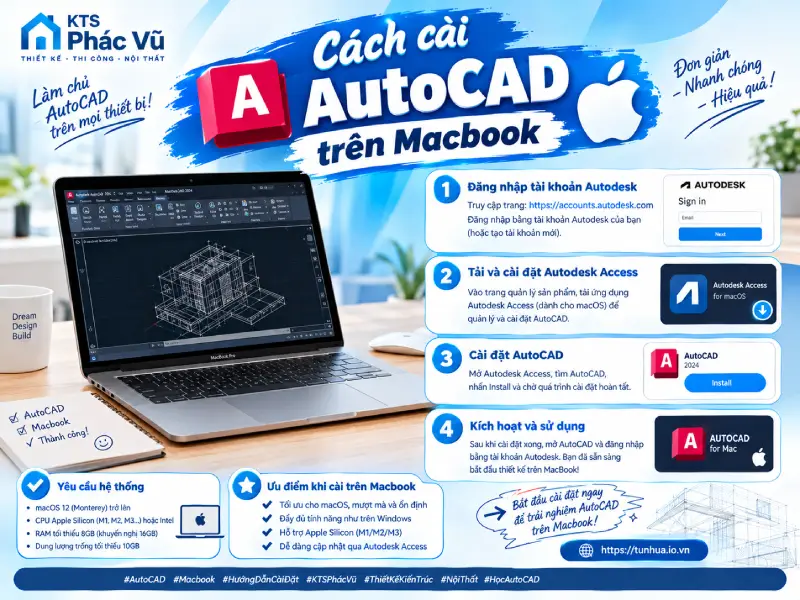
3. Hướng Dẫn Chi Tiết Cài AutoCAD Bản Native Trên Macbook
Phiên bản AutoCAD dành riêng cho hệ điều hành macOS (Phiên bản 2022 đến 2026) được Autodesk viết lại mã nguồn tối ưu trực tiếp cho kiến trúc chip ARM của Apple. Đây là giải pháp khuyến nghị hàng đầu cho hầu hết người dùng:
Bước 1: Tải File Cài Đặt AutoCAD Cho macOS Chuẩn Chính Hãng
- Truy cập trang chủ Autodesk chính thức hoặc đăng nhập tài khoản Autodesk Education (nếu là sinh viên/giáo viên).
- Chọn phiên bản phần mềm AutoCAD for Mac (Ví dụ: AutoCAD 2024 for Mac hoặc AutoCAD 2026 for Mac).
- Tải file cài đặt định dạng
.dmgtương thích với hệ điều hành macOS của máy.
Bước 2: Tiến Hành Cài Đặt File .DMG Lên Hệ Thống
- Mở file
.dmgvừa tải về, nhấp đôi vào biểu tượng Install Autodesk AutoCAD for Mac. - Nhập mật khẩu quản trị viên (Admin Password) của Macbook khi hệ thống yêu cầu xác nhận.
- Tích chọn đồng ý với điều khoản sử dụng (I Agree) và bấm Next để bộ cài tự động giải nén và ghi dữ liệu lên ổ cứng.
Bước 3: Kích Hoạt Bản Quyền & Cấu Hình Ban Đầu
- Mở phần mềm AutoCAD từ thư mục Applications (Ứng dụng) hoặc qua Launchpad.
- Đăng nhập tài khoản Autodesk Account đã đăng ký bản quyền hoặc chọn phương thức kích hoạt qua mã Serial Number / Network License của công ty.
4. Mẹo Tối Ưu Phím Tắt & Khắc Phục Khác Biệt Giữa AutoCAD Mac và Windows
Rào cản lớn nhất khi kiến trúc sư chuyển từ máy tính Windows sang Macbook là sự thay đổi vị trí phím bấm và giao diện người dùng. KTS Phác Vũ chia sẻ một số mẹo tinh chỉnh quan trọng giúp bạn vẽ mượt tay ngay lập tức:
4.1. Chuyển Đổi Phím Tắt Điều Khiển Giống 100% Windows
Trên macOS, phím lệnh chủ đạo là phím Command (⌘) thay vì phím Ctrl trên Windows. Để thiết lập phím bấm quen thuộc, bạn truy cập vào góc trên màn hình: chọn AutoCAD -> Preferences -> Command Aliases. Tại đây, bạn có thể chỉnh sửa lại bảng phím tắt (Acad.pgp) chuẩn theo thói quen thao tác của mình.
4.2. Khắc Phục Hiện Tượng Giật Lag Khi Bắt Điểm Hoặc Zoom Bản Vẽ
Nếu gặp sự cố con trỏ chuột bị giật lag khi rên bắt điểm trên các bản vẽ dung lượng nặng, bạn hãy áp dụng các thao tác kỹ thuật tương tự như bài hướng dẫn AutoCAD bị giật lag khi bắt điểm trên Win 10 – 11. Cụ thể trên Macbook:
- Vào Preferences -> Look & Feel -> Tắt bớt chế độ Smooth Line Display.
- Nhập lệnh
SELECTIONCYCLING-> Chuyển giá trị về 0 hoặc -2 để tắt vòng lặp chọn đối tượng đè lên nhau. - Sử dụng chuột rời có con lăn chuyên dụng (như Logitech MX Master 3S) thay vì dùng Magic Mouse để thao tác Pan và Zoom bản vẽ mượt mà nhất.
5. Cài Đặt AutoCAD Windows Trên Macbook Qua Máy Ảo Parallels Desktop
Nếu công việc của bạn bắt buộc phải dùng các ứng dụng Lisp CAD chuyên dụng phức tạp hoặc các Add-on kỹ thuật chỉ chạy trên nền tảng Windows, cài đặt Windows 11 ARM qua Parallels Desktop là giải pháp hoàn hảo nhất:
- Bước 1: Tải và cài đặt phần mềm máy ảo Parallels Desktop cho Mac.
- Bước 2: Tạo máy ảo Windows 11 tự động chỉ với 1 click chuột ngay trong Parallels.
- Bước 3: Mở môi trường Windows 11 trên Mac, tiến hành cài đặt AutoCAD bản Windows hoàn toàn bình thường.
- Lưu ý: Giải pháp này hoạt động siêu tốc trên các dòng Macbook trang bị RAM từ 16GB trở lên. Bạn có thể kéo thả file CAD qua lại giữa không gian Mac và Windows cực kỳ tiện lợi.
6. Giải Đáp 5 Câu Hỏi Thường Gặp (FAQ) Về AutoCAD Trên Macbook
Có. Các dòng Macbook Air chip M1, M2, M3 với RAM 8GB – 16GB chạy mượt mà bản AutoCAD native cho macOS đối với các bản vẽ mặt bằng kiến trúc 2D và phối cảnh 3D vừa phải. Đối với bản vẽ quy hoạch quá khủng, bạn nên ưu tiên các dòng Macbook Pro có quạt tản nhiệt.
Được 100%. ĐỊnh dạng file .dwg là tiêu chuẩn chung của Autodesk. File lưu từ AutoCAD Windows mở hoàn toàn bình thường trên AutoCAD Mac và ngược lại mà không bị lỗi cấu trúc dữ liệu.
Do hệ thống macOS chưa được cài đặt bộ Font SHX kỹ thuật. Bạn cần tải bộ Full Font SHX tiếng Việt, sau đó chép vào đường dẫn thư mục: /Contents/Resources/Fonts/ bên trong gói ứng dụng AutoCAD for Mac.
Không khuyến nghị. Chuột Magic Mouse không có con lăn cuộn giữa (Middle Mouse Button) dạng cơ học nên thao tác nhấn giữ phím Pan rê bản vẽ rất bất tiện. KTS Phác Vũ khuyên bạn nên sử dụng chuột rời có nút cuộn cơ học chuẩn.
Được. Tài khoản bản quyền Autodesk Account của bạn đăng nhập linh hoạt trên cả ứng dụng AutoCAD for Windows và AutoCAD for Mac mà không cần mua thêm chi phí bản quyền riêng biệt.
7. Từ Bản Vẽ Kỹ Thuật Chuẩn Đến Không Gian Thực Tế Cùng Tủ Nhựa Hà Đông
Sau khi đã làm chủ công cụ AutoCAD trên chiếc Macbook của mình và triển khai bản vẽ thiết kế nội thất chuẩn xác từng milimet, công đoạn chuyển thể bản vẽ thành sản phẩm thực tế đóng vai trò quyết định. Xưởng sản xuất Tủ Nhựa Hà Đông dưới sự điều hành của KTS Phác Vũ chuyên nhận thi công trực tiếp các sản phẩm nội thất nhựa cao cấp chịu lực, chống nước 100% và chống mối mọt trọn đời.
Mời bạn đọc tham khảo thêm các danh mục sản phẩm thi công nổi bật của chúng tôi:
- Bộ sưu tập tủ quần áo người lớn: Mẫu Tủ Nhựa Quần Áo Người Lớn Tủ Nhựa Hà Đông
- Mẫu tủ quần áo nhựa thiết kế chuẩn CAD: Mẫu Tủ Nhựa Quần Áo KTS Phác Vũ
- Giải pháp tủ bếp nhựa Ecoplast / Vincoplast chống nước: Mẫu Tủ Bếp Nhựa Tủ Nhựa Hà Đông | Dự Án Tủ Bếp Nhựa KTS Phác Vũ
- Hệ kệ tivi nhựa phòng khách sang trọng: Mẫu Kệ Tivi Nhựa KTS Phác Vũ
- Mẫu giường ngủ nhựa cao cấp: Mẫu Giường Ngủ Nhựa KTS Phác Vũ
- Tủ hồ sơ văn phòng & tủ tài liệu nhựa: Mẫu Tủ Hồ Sơ Nhựa KTS Phác Vũ
- Trang chủ xưởng sản xuất chính thức: Nội thất Tủ Nhựa Hà Đông (tunhua.io.vn)
TỦ NHỰA HÀ ĐÔNG – KTS PHÁC VŨ
Xưởng sản xuất & thi công trực tiếp nội thất nhựa cao cấp Chin Huei Plus, Ecoplast, Vincoplast, Zukoplast trọn gói: Tủ bếp kịch trần, tủ quần áo người lớn, kệ tivi, giường ngủ, tủ hồ sơ văn phòng, tủ che máy giặt, tủ gầm cầu thang. Báo giá trực tiếp tại xưởng, đo đạc tận nơi bằng máy laser, thi công chuẩn mực theo bản vẽ CAD toàn khu vực Hà Nội.
- Website chính thức: Tủ Nhựa Hà Đông (tunhua.io.vn) | KTS Phác Vũ (vuphac.io.vn)
- Hotline/Zalo tư vấn trực tiếp: 0945.046.681
- Địa chỉ xưởng: Ngõ 115 Chiến Thắng, phường Hà Đông, Hà Nội
Leave a Reply